Showing posts with label LINUX. Show all posts

menambah kapasitas upload di owncloud

Assalamualaikum wr.wb
kali ini saya akan share tentang cara menambah kapasitas upload di owncloud untuk tutorial instalasi bisa klik disini
A. Pengertian
CMS adalah aplikasi Web Server yang digunakan untuk membuat ataupun memodifikasi data digital khususnya dalam suatu Web Server dengan menggunakan user interface dan juga manajemen yang simpel untuk memudahkan administrator ketika memanajemen Web Server dan Server yang berkaitan (seperti Database Server) tanpa perlu mempelajari pemahaman mendasar dari pengetahuan mengenai Web Server dan server-server terkait. Jadi semisal apabila administrator ingin memanajemen Web Server atau Database Server, ia tak perlu repot-repot mempelajari pemrograman Web, dan Pemrograman yang digunakan Database Server dari dasar. Cukup memanajemen dari CMS dengan interface GUI yang lebih mudah dikonfigurasi. CMS biasanya biasanya digunakan ketika suatu Web Server memiliki  beberapa administrator. Dalam penerapannya, CMS terbagi menjadi 2 :
  • Aplikasi Manajemen Konten (Content Management Application, CMA)
  • Aplikasi Pengirim Konten (Content Delivery Application, CDA)
Elemen CMA ditujukan pada user atau administrator yang tidak memiliki pengetahuan mengenai HTML untuk membuatan, mengubahan, atau menghapus isi dari suatu situs web. Sehingga admin atau user tersebut tidak perlu memiliki keahlian sebagai seorang webmaster. Elemen CDA berfungsi mengolah dan menghimpun informasi-informasi yang sebelumnya telah ditambah, dikurangi atau diubah oleh pemilik situs web untuk memperbaharui situs web tersebut. Kemampuan atau fitur dari sebuah sistem CMS cukup bervariasi. Walaupun begitu, kebanyakan dari perangkat lunak ini memiliki fitur publikasi berbasis Web, manajemen format, kontrol revisi, pembuatan indeks, pencarian, dan penyimpanan.
Untuk Owncloud sendiri merupakan salah satu client-server software untuk membuat layanan file hosting dan menggunakannnya. Cara fungsionalitas dari OwnCloud cukup mirip dengan Dropbox, yang hanya berbeda pada ketersediaannya yang free dan open-source, serta di sisi lain juga tidak memerlukan biaya tambahan untuk private server. Owncloud juga support ekstensi yang membuatnya bisa bekerja seperti Google Drive, yakni edit dokumen online, kalender, sinkronisasi kontak, dan lain sebagainya. Keterbukaan Owncloud menjadikannya tidak seperti file hosting lainnya yang terpaku pada batas quota ruang penyimpanan dan jumlah user, melainkan terbatas pada ketersediaan kapabilitas dari penyimpanan Server. OwnCloud memberikan akses terhadap berkas-berkas secara universal dengan menggunakan antarmuka jaringan atau WebDAV. 
 
B. Latar Belakang
 
Kebutuhan akan server yang mampu mencukupi banyak kebutuhan kini semakin meningkat, salah satunya adalah Web Server dengan fitur tambahan penyimpanan pada Server, atau bisa disebut sebagai Server File Storage, sehingga user Web Server tidak perlu menyimpan data mereka hanya pada komputer ataupun perangkat lainnya, melainkan pada Web Server yang sudah memiliki fitur penyimpanana tersebut. Web tersebut juga bisa menjadi data backup apabila sewaktu-waktu terjadi kehilangan data pada perangkat fisik yang dimiliki. Untuk itulah Software Owncloud ini diinstall, yakni untuk memanajemen file-file hasil upload dari tiap-tiap Client yang sudah terdaftar dan menyimpannya sesuai masing-masing user. 
 
 C. Maksud dan Tujuan
  1. Instalasi Owncloud pada Web Server.
  2. Konfigurasi dan juga penginstegrasian Owncloud dengan Web Server dan Software pendukung lainnya seperti PHP dan sebagainya.

D. Alat dan bahan
  1. 1 PC Server
  2. 1 Laptop (opsional untuk Admin)
  3. Koneksi jaringan internet (opsional)
E. Tahap dan Langkah Kegiatan

a. Pertama buka ownCloud anda kemudian lakukan upload file dengan ukuran lebih dari 8 Mb.
b. Maka hasilnya akan "Error Uplouding." ini dikarenakan kapasitas upload default dari ownCloud adalah 8 Mb saja.
c. Kemudian buka terminal linux anda dan masuklah sebagai superuser. kemudian ketikkan perintah 
nano /etc/php5/apache2/php.ini
d. Kemudian tekan ctrl+w dan ketikkan post_max_size lalu enter.
e. Kemudian akan muncul tampilan seperti ini lalu ubah kapasitas uploadnya misalnya 100 GB.
f. Kemudian tekan ctrl+w lalu ketikkan Upload_max_filesize lalu enter.
g. Ubah kapasitas upload max filesize ke satuan mb.
h. Restart apache dengan mengetikan perintah 
service apache2 restart.
i. Kemudian masuk lagi ke ownCloud kita kemudian coba upload file yang tadi.
j. Maka hasilnya berhasil.
F. Kesimpulan
Dalam mengubah kapasitas file upload dengan mengubah di konfigurasi php.ini terkadang tidak sesuai yang kita inginkan. Jadi saya langsung ubah saja di ownCloudnya.


konfiurasi virtualhost di debian 8.5

assalamualaikum wr. wb.
        kali ini saya akan share tentang cara Mengkonfigurasi virtualhost pada debian 8.5 sebelum itu kita harus mengerti tentang pengertian , fungsi karena dalam sebuah jaringan fungsi virtualhost sangat dibutuhkan untuk kemudahan efisiensi konfigurasi dalam ranah jaringan
A. Pengertian

Virtual Host adalah cara untuk mengatur banyak website atau URL di dalam satu mesin atau satu IP.
Contoh kita mempunyai banyak domain tapi hanya mempunyai 1 IP public atau 1 server. Cara untuk mengatasi hal tersebut adalah dengan cara membuat virtualhost yang ada di web server.

Virtual Host bisa anda gunakan setelah anda menginstall package-package web server dan sudah pasti web server anda sudah berjalan dengan baik.

B. Latar Belakang

Latar belakang dari pembuatan virtualhost yaitu bertujuan untuk menghemat dan mempermudah pengguna internet untuk mengingat nama server tanpa harus mengenal alamat IP.

C. Maksud dan TujuanMaksud dan tujuan dilakukannya konfigurasi virtualhost yaitu kita dapat menghemat dan mempermudah pengguna internet untuk mengingat nama server.

D. Alat dan bahan 

  • PC / Laptop
  • PC Server yang terinstall Debian
  • Akses Internet
 E. Tahap dan Langkah Kegiatan  

1. Pertama kita harus pindah ke direktori /var/www dengan cara
#cd /var/www
2. Kemudian kita membuat sebuah direktori, dengan cara 
#mkdir portal
NB : Kita bebas membuat nama direktori yang kita buat
3. Setelah itu kita buat file dengan extensi .html pada direktori /var/www/nama folder yang kita buat tadi/index.html dengan cara :
#nano /var/www/nama folder yang kita buat/index.html
Contoh : #nano /var/www/portal/index.html
 
4. Kemudian isikan file index.html tadi dengan isi seperti ini
<html>
<body>
<h1>PORTAL</h1>
<h2>Subdomain portal smkn1kediri.sch.id<h2>
</body>
</html>
Setelah itu kita simpan
5. Selanjutnya masuk ke direktori /etc/apache2/sites-available/ dengan perintah
#cd /etc/apache2/sites-available
6. Jika sudah kemudian kita buat file dengan extensi .conf , untuk mempermudah dalam melakukan konfigurasinya kita salin file defaultnya kedalam file yang kita buat, dengan perintah
#cp 000-default.conf nama file yang ingin kita buat.conf
CONTOH : #cp 000-default.conf portal.conf
kemudian kita cek apakah sudah ada file yang kita buat tadi dengan perintah 
#ls
Jika sudah nanti akan seperti gambar dibawah ini
7. Kemudian kita edit file yang kita buat tadi dengan perintah
#nano portal.conf
8. Kemudian tambahkan konfigurasi di bawah tulisan "ServerAdmin admin@localhost" tambahkan konfigurasi seperti ini
ServerName nama domain anda
ServerAlias nama sub domain anda
DocumentRoot lokasi folder yang di buat di /var/www tadi
Contoh seperti gambar dibawah ini
Kemudian kita simpan
9. Selanjutnya kita mengaktifkan file yang kita buat tadi dengan perintah
a2ensite portal.farid.net
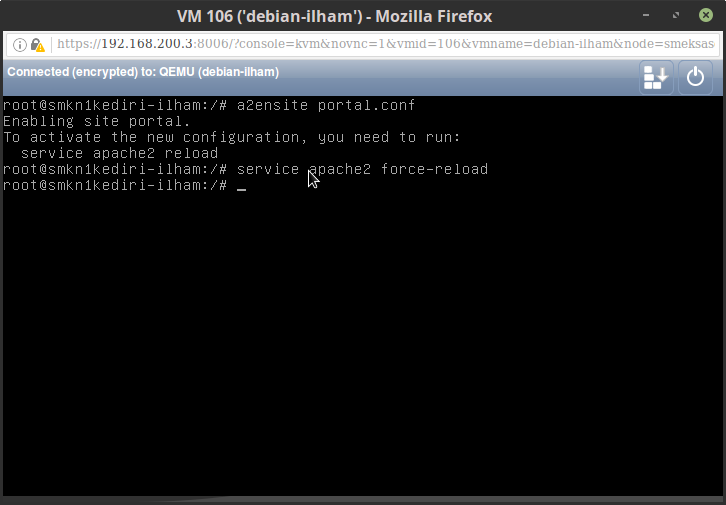
Maka akan muncul tulisan seperti gambar dibawah ini
 10. Kemudian kita reload apache2 dengan perintah
service apache2 force-reload
11. Kemudian kita buka web browser dan ketikkan alamat subdomain yang kita buat tadi seperti gambar dibawah ini, jika berhasil maka akan seperti ini

F. KesimpulanKesimpulan dari kegiatan ini yaitu kita dapat melakukan konfigurasi Virtualhost . Dalam melakukan konfigurasi virtualhost sebaiknya kita perlu memperhatikan urutan langkah langkah konfigurasi virtualhost sehingga tidak ada langkah yang terlewati sehingga dapat membuat gagal konfigurasi virtualhost


G. Referensi


Konfigurasi NAT pada Debian 8.5

Assalamualaikum wr.wb
kali ini saya akan share tentang cara mengkonfigurasi NAT pada debian 8.5, sebelum masuk ke konfigurasi alangkah lebih baik untuk memahami apa itu NAT?


A. Pengertian


         Penafsiran alamat jaringan (Bahasa Inggris:Network Address Translation) adalah suatu metode untuk menghubungkan lebih dari satu komputer ke jaringan internet dengan menggunakan satu alamat IP. Banyaknya penggunaan metode ini disebabkan karena ketersediaan alamat IP yang terbatas, kebutuhan akan keamanan (security), dan kemudahan serta fleksibilitas dalam administrasi jaringan.


Alamat IP

       Saat ini, protokol IP yang banyak digunakan adalah IP versi 4 (IPv4). Dengan panjang alamat 4 byte berarti terdapat 2 pangkat 32 = 4.294.967.296 alamat IP yang tersedia. Jumlah ini secara teoretis adalah jumlah komputer yang dapat langsung koneksi ke internet. Karena keterbatasan inilah sebagian besar ISP (Internet Service Provider) hanya akan mengalokasikan satu alamat untuk satu pengguna dan alamat ini bersifat dinamik, dalam arti alamat IP yang diberikan akan berbeda setiap kali user melakukan koneksi ke internet. Hal ini akan menyulitkan untuk bisnis golongan menengah ke bawah. Di satu sisi mereka membutuhkan banyak komputer yang terkoneksi ke internet, akan tetapi di sisi lain hanya tersedia satu alamat IP yang berarti hanya ada satu komputer yang bisa terkoneksi ke internet. Hal ini bisa diatasi dengan metode NAT. Dengan NAT gateway yang dijalankan di salah satu komputer, satu alamat IP tersebut dapat dibagi ke beberapa komputer yang lain dan mereka bisa melakukan koneksi ke internet secara bersamaan.


Keamanan

        Ketika suatu komputer terkoneksi ke internet, komputer tersebut tidak saja dapat mengakses, misalnya ke server suatu situs tertentu, tetapi komputer tersebut juga sangat mungkin untuk diakses oleh komputer lain yang juga terkoneksi ke internet. Jika disalahgunakan, hal tersebut bisa sangat berbahaya. Data-data penting bisa saja dilihat atau bahkan dicuri oleh orang yang tak bertanggungjawab. NAT secara otomatis akan memberikan proteksi seperti halnya firewall dengan hanya mengizinkan koneksi yang berasal dari dalam jaringan. Hal ini berarti tingkat keamanan suatu jaringan akan meningkat, karena kemungkinan koneksi dari luar ke dalam jaringan menjadi relatif sangat kecil.

Administrasi Jaringan

      Dengan NAT, suatu jaringan yang besar dapat dipecah-pecah menjadi jaringan yang lebih kecil. Bagian-bagian kecil tersebut masing-masing memiliki satu alamat IP, sehingga dapat menambahkan atau mengurangi jumlah komputer tanpa memengaruhi jaringan secara keseluruhan. Selain itu, pada gateway NAT modern terdapat server DHCP yang dapat mengkonfigurasi komputer client secara otomatis. Hal ini sangat menguntungkan bagi admin jaringan karena untuk mengubah konfigurasi jaringan, admin hanya perlu mengubah pada komputer server dan perubahan ini akan terjadi pada semua komputer client. Selain itu gateway NAT mampu membatasi akses ke internet, juga mampu mencatat semua traffic, dari dan ke internet. Secara keseluruhan, dengan segala kelebihan gateway NAT tersebut, admin jaringan akan sangat terbantu dalam melakukan tugas-tugasnya.

B. Latar Belakang

       dalam suatu jaringan kita perlu adanya suatu NAT agar bisa mentranslasikan IP pubic ke IP private agar cient bisa mendapat IP public yang sama dengan server sehingga dapat berinternet dengan tetap menggunakan IP private yang dimiliki oleh client tersebut


C. Persiapan Software dan Hardware 

  • PC dengan sistem operasi bebas
  • PC Server dengan sistem operasi Debian
  • perangkat jaringan


D.  Maksud dan Tujuan

  1. Dapat melakukan managemen server
  2. Dapat melakukan NAT lewat debian 8.5
  3. Dapat menerapkan fungsi NAT pada jaringan dengan debian 8.5


E. Tahapan dan Pelaksanaan 

1. buka debian terlebih dahulu, lalu login sebagai root
2. untuk melakukan nat terlebih dahulu sedit file "sysctl.conf" dengan perintah
nano /etc/sysctl.conf


3. lalu pada file tersebut hilangkan tanda pagar kata "net.ipv4.ip_fordward=1"


4. lalu edit pula pada file "ip_fordward" dan ganti angka 0 menjadi 1 dengan perintah :
nano /proc/sys/net/ipv4/ip_fordward


5. lalu cek konfigurasi nat tadi, jika hasilnya 1 berarti berhasil dengan perintah :
sysctl -p

6. lalu agar nat bisa digunakan kita harus menyetting firewall agar diberi ijin
7. untuk setting firewall nat ada 2 cara yaitu permanen dan sementara, untuk yang sementara bisa menggnakan perintah :
iptables -t nat -A POSTROUTING -o eth0 -j MASQUERADE
 keterangan :
eth0 adalah sumber dari IP publiknya
settinggan firewall ini akan hilang apabila PC di restart

8. jika untuk permanen bisa di setting pada file "rc.local" dan tambahkan syntax seperti pada settingan firewall nat sementara tadi, untuk edit file bisa menggunakan perintah :
nano /etc/rc.local
 
9. lalu jalankan service rc.local dengan perintah berikut :
service rc.local start
atau
/etc/init.d/rc.local start


10. lalu cek apakah firewall untuk nat sudah aktif atau belum? menggunakan perintah :
 iptables -t nat -nL

 
 11. lalu kita tes dengan ping google, maka IP kita akan di translasikan menjadi IP public

12. seperti itulah cara untuk melakukan NAT pada debian 8.5


F. Referensi

  1. https://id.wikipedia.org/wiki/Penafsiran_alamat_jaringan


G. Hasil dan Kesimpulan

        Hasilnya NAT bisa aktif dan saat kita melakukan komunikasi dengan internet IP yang akan kita gunakan yaitu IP private akan di translasikan ke IP public oleh debian server yang tadi telah kita konfigurasi NAT & firewallnya nya 

Membuat dan Mengkonfigurasi Vlan pada Debian 8.5

Assalamualaikum wr.wb
karena selama beberapa minggu lalu saya cuma share tentang cisco packet tracer jadi kali ini saya akan kembali share tentang managemen server lagi, yaitu tentang cara membuat vlan pada debian 8.5


A. Pengertian

              Teknologi VLAN (Virtual Local Area Network) bekerja dengan cara melakukan pembagian network secara logika ke dalam beberapa subnet. VLAN adalah kelompok device dalam sebuah LAN yang dikonfigurasi (menggunakan software manajemen) sehingga mereka dapat saling berkomunikasi asalkan dihubungkan dengan jaringan yang sama walaupun secara fisikal mereka berada pada segmen LAN yang berbeda. Jadi VLAN dibuat bukan berdasarkan koneksi fisikal namun lebih pada koneksi logikal, yang tentunya lebih fleksibel. Secara logika, VLAN membagi jaringan ke dalam beberapa subnetwork. VLAN mengijinkan banyak subnet dalam jaringan yang menggunakan switch yang sama.


             Dengan menggunakan VLAN, kita dapat melakukan segmentasi  jaringan switch   berbasis pada fungsi , departemen atau pun tim proyek. Kita dapat juga mengelola jaringan kita sejalan dengan kebutuhan pertumbuhan perusahaan sehingga para pekerja dapat mengakses segmen jaringan yang sama walaupun berada dalam lokasi yang berbeda

Beberapa keuntungan penggunaan VLAN antara lain:

1. Security – keamanan data dari setiap divisi dapat dibuat tersendiri, karena segmennya bisa dipisah secara logika. Lalu lintas data dibatasi segmennya.

2. Cost reduction – penghematan dari penggunaan bandwidth yang ada dan dari upgrade perluasan network yang bisa jadi mahal.

3. Higher performance – pembagian jaringan layer 2 ke dalam beberapa kelompok broadcast domain yang lebih kecil, yang tentunya akan mengurangi lalu lintas packet yang tidak dibutuhkan dalam jaringan.

4. Broadcast storm mitigation – pembagian jaringan ke dalam VLAN-VLAN akan mengurangi banyaknya device yang berpartisipasi dalam pembuatan broadcast storm. Hal ini terjadinya karena adanya pembatasan broadcast domain.

5. Improved IT staff efficiency – VLAN memudahkan manajemen jaringan karena pengguna yang membutuhkan sumber daya yang dibutuhkan berbagi dalam segmen yang sama.

6. Simpler project or application management – VLAN menggabungkan para pengguna jaringan dan peralatan jaringan untuk mendukung perusahaan dan menangani permasalahan kondisi geografis.


B. Latar Belakang

            Kinerja sebuah jaringan sangat dibutuhkan oleh organisasi terutama dalam hal kecepatan dalam pengiriman data. Salah satu kontribusi teknologi untuk meningkatkan kinerja jaringan adalah dengan kemampuan untuk membagi sebuah broadcast domain yang besar menjadi beberapa broadcast domain yang lebih kecil dengan menggunakan VLAN. Broadcast domain yang lebih kecil akan membatasi device yang terlibat dalam aktivitas broadcast dan membagi device ke dalam beberapa grup berdasar fungsinya, se[erti layanan databasse untuk unit akuntansi, dan data transfer yang cepat untuk unit teknik.


C. Persiapan Software dan Hardware 

  • PC dengan sistem operasi bebas
  • PC Server dengan sistem operasi Debian
  • perangkat jaringan


D.  Maksud dan Tujuan
  1. Dapat melakukan managemen server
  2. Dapat menkonfigurasi & membuat Vlan pada debian
  3. Dapat menerapkan fungsi vlan pada jaringan dengan debian 8.5


E. Tahapan dan Pelaksanaan 


  1. pertama buka debian terlebih dahulu, kalo disini saya meremote debianya, karena debian saya saya install di proxmox
  2. setelah itu install packet vlanya dengan perintah :
    "apt-get install vlan"
  3. lalu kita aktifakan encapsulasi 8021q pada debian tersebut dengan menggunakan perintah :
    "modprobe 8021q"
  4. lalu  edit file "modules" dan tambahkan script "8021q" agar encapsulasi tersebut permanen atau apabila PC di restart encapsulasi tetap aktif, dengan menjalan kan perintah berikut
    "nano /etc/modules"
    atau
    "echo 8021q >> /etc/modules"
  5. lalu untuk membuat vlan tersebut bisa langsung mengedit file "interfaces" yang biasanya kita gunakan untuk setting IP, dengan menjalankan perintah:
    "nano /etc/network/interfaces"

    eth0.10 = 10 merupakan VLAN ID

  6.  lalu save file tadi dan restart service "networking" agar editan pada file "interfaces" tadi bisa di terapkan pada debian, dengan menjalakan perintah berikut :
    "service networking restart"
    atau
    "/etc/init.d/networking restart"
  7. lalu kita dapat melihat hasilnya dengan menjalankan perintah "ifconfig"
  8. Vlan sudah berhasil dibuat


F. Referensi

  • https://hendricendra.wordpress.com/jaringan-komputer/konfigurasi-dan-pengertian-vlan/
  • https://alfirizzi-blc.blogspot.co.id/2016/08/membuat-vlan-di-debian-server-85.html


G. Hasil dan Kesimpulan

        Hasilnya vlan dapat digunakan oleh client sebagai jalur pyshic untuk tersambung ke server melalui interfaces sebenarnya sehingga dapat menghemat biaya pengeluaran karena satu interface dapat menampung banyak vlan karena itu kita tidak perlu menggunakan interface jaringan dan perangkat jaringan yang terlalu banyak, 

Cara Menggunakan Winbox Di Linux

assalamualaikum wr. wb.
        kali ini saya akan share tentang cara menggunakan winbox di linux, sebelumnya kita harus mengerti dulu tentang pengertian dan fungsi - fungsi winbox, karena menurut saya winbox merupakan suatu alat yang sangat berguna untuk mengatur mikrotik
logo winbox
logo winbox
      Winbox adalah sebuah software atau utility yang di gunakan untuk meremote sebuah server mikrotik kedalam mode GUI (Graphical User Interface) melalui operating system windows. Kebanyakan teknisi banyak mengkonfigurasi mikrotik os atau mikrotik routerboard menggunakan winbox di banding dengan yang mengkonfigurasi langsung lewat mode CLI (Command Line Interface). Hal ini karena menggunakan winbok dirasa lebih mudah dan simple dibanding melalui browser. Dan hasilnya pun juga lebih cepat.
         Fungsi dari winbox ini banyak sekali. Winbox mudah di install mudah dipakai, ringan cepat dan tepat. Jika ingin diperinci bisa dilihat dibawah ini :
  1. Setting mikrotik router dalam mode GUI
  2. Setting bandwith jaringan internet
  3. Membelokir sebuah website/situs
  4. Mempercepat pekerjaan
  5. Dan masih banyak yang lainnya.....
Cara Menggunakan Winbox Di Linux :
Install WINE terlebih dahulu
  1. Buka Terminal
    terminal
    terminal awal
  2. tambahkan repository WINE dengan perintah sebagai berikut :
    "sudo add-apt-repository ppa:ubuntu-wine/ppa"
  3. updatelah repository stelah menambahkan repository tadi dengan perintah : "sudo apt-get update"
    update repository
    update repository
  4. lalu download dan install WINE menggunakan perintah : "sudo apt-get install wine"
    install wine
    install wine
  5.  selesai WINE siap digunakan 
DOWNLOAD WINBOX
  1. download mikrotik dengan perintah "wget http://www.mikrotik.com/download/winbox.exe"
    download winbox
    perintah download winbox
  2.  lalu jika download sudah selesai langsung jalankan winbox dengan menggunakan perintah "wine winbox.exe"
    menjalankan winbox
    menjalankan winbox dengan wine
  3. selesai winbox siap digunakan
    tampilan awal winbox
    tampilan awal winbox


    Sumber :
    http://www.wirelessmode.net/yuk-memahami-winbox-dan-fungsinya.html
    http://mikrotikindo.blogspot.co.id/2013/07/cara-menjalankan-winbox-mikrotik-Linux-Mint-ubuntu.html

Install WINE di LINUX

assalamualaikum wr. wb.
        kali ini saya akan share tentang cara instal wine, sebelumnya kita harus mengerti dulu tentang pengertian dan fungsi - fungsi wine, karena menurut saya wine merupakan suatu alat yang sangat berguna untuk pengguna linux yang masih awam
logo wine
logo wine
        Wine merupakan sebuah proyek yang bertujuan untuk membuat agar sistem operasi bertipe Unix (Unix-like) dan sistem X-Windows yang berjalan pada suatu komputer pribadi dapat menjalankan program yang khusus dibuat untuk Microsoft Windows. Alternatifnya, mereka yang ingin melakukan pemangkalan (porting) suatu aplikasi Windows ke sistem Unix-like dapat melakukan kompilasi melalui pustaka Wine dalam bentuk Winelib.
          Nama "Wine" merupakan akronim dari Wine Is Not An Emulator (Wine bukanlah emulator) dan kadang disebut juga sebagai Windows Emulator. Walaupun nama ini juga muncul dalam bentuk "WINE" dan "wine", pengembang proyek ini telah menyepakati untuk melakukan standardisasi nama dan menyebutnya sebagai "Wine".
         Wine adalah perangkat lunak bebas yang dirilis di bawah lisensi GNU Lesser General Public License (LGPL). Proyek Wine pada mulanya merilis Wine di bawah lisensi MIT sama seperti sistem X-Windows, tetapi pada Maret 2002 menggunakan LGPL sebagai lisensinya.
Pengembang Wine merilis versi beta yang pertama (Wine versi 0.9) pada 25 Oktober 2005 setelah 12 tahun pengembangan. Dan baru -baru ini Wine sendiri telah merilis versi 1.7.45 .
          Wine adalah aplikasi pembantu linux yang berfungsi untuk membantu anda jika ingin menjalankan aplikasi windows di linux (bukan dual boot atau virtual PC). Format aplikasi windows adalah .exe (mungkin yang lain tidak).

CARA INSTAL :

  1. Buka Terminal
    terminal linux
    terminal
  2. tambahkan repository WINE dengan perintah sebagai berikut :
    "sudo add-apt-repository ppa:ubuntu-wine/ppa"
    repository-ppa wine
    add ppa
  3. updatelah repository stelah menambahkan repository tadi dengan perintah : "sudo apt-get update"
    update repository
    update repository
  4. lalu download dan install WINE menggunakan perintah : "sudo apt-get install wine"
    Installasi WINE
    proses install
  5.  selesai WINE siap digunakan


Sumber :
https://id.wikipedia.org/wiki/Wine_(perangkat_lunak)
http://mikrotikindo.blogspot.co.id/2013/07/cara-menjalankan-winbox-mikrotik-Linux-Mint-ubuntu.html